标签: 300-430

  • 如何利用route指令實現內外網切換

    Route就是用來顯示、新增、刪除和修改路由的指令,我們先來看用法。
    一、route指令的格式與參數它的格式如下:
    route [-f] [-p] [Command [Destination] [mask Netmask] [Gateway] [metric Metric]] [if Interface]]
    單看這個語法,我們可能並不熟悉,我們來詳細了解它的參數的意思。
    其中 :–f:參數用於清除路由表。 -p:參數用於永久保留某條路由(即係統重新啟動時不會遺失路由)
    Command:主要有PRINT(列印)、ADD(新增)、DELETE(刪除)、CHANGE:(修改)共4個指令。
    Destination:代表所要達到的目標IP位址。
    MASK:是子網路遮罩的關鍵字。
    Netmask:代表特定的子網路掩碼,如果不加說明,預設是255.255.255.255(單機IP位址),因此鍵入遮罩時候要特別小心,要確認新增的是某個IP位址還是IP網段。

    若代表全部出口子網路遮罩可用0.0.0.0。
    Gateway:代表出口網關。
    其他interface和metric分別代表特殊路由的介面數目和到達目標位址的代價,一般可不予理會。我們根據單網卡和多網卡(以雙網卡為例)兩種情況敘述在WINDOWS下如何具體設定路由。
    二、route指令用法範例
    上面我們已經了解了關於route指令的格式與參數意思,那麼它們是如何使呢?
    我們起來看下。
    1、要顯示 IP 路由表的完整內容,請鍵入:route print
    2、若要顯示 IP 路由表中以 10. 開始的路由,請鍵入:route print 10.*
    3.要新增預設閘道位址為 192.168.12.1 的預設路由,請鍵入:route add 0.0.0.0 mask 0.0.0.0 192.168.12.1
    4.要新增目標為 10.41.0.0,子網路遮罩為 255.255.0.0,下一個躍點位址為 10.27.0.1 的路由,請鍵入:route add 10.41.0.0 mask 255.255.0.010.
    5.要新增目標為 10.41.0.0,子網路遮罩為 255.255.0.0,下一個躍點位址為 10.27.0.1 的永久路由,請鍵入:route -p add 10.41.0.0 mask 255.255.0.010.
    6、要新增目標為 10.41.0.0,子網路遮罩為 255.255.0.0,下一個躍點位址為 10.27.0.1,躍點數為 7 的路由,請鍵入:route add 10.41.0.0 mask 255.255.
    7.要新增目標為 10.41.0.0,子網路遮罩為 255.255.0.0,下一個躍點位址為 10.27.0.1,介面索引為 0x3 的路由,請鍵入:route add 10.41.0.0 mask 255.25.
    8.要刪除目標為 10.41.0.0,子網路遮罩為 255.255.0.0 的路由,請鍵入:route delete 10.41.0.0 mask 255.255.0.0
    9.要刪除 IP 路由表中以 10. 開始的所有路由,請鍵入:route delete 10.*
    10.要將目標為 10.41.0.0,子網路遮罩為 255.255.0.0 的路由的下一個躍點位址由 10.27.0.1 改為 10.27.0.25,請鍵入:route change 10.41.0.0 mask.
    三、route指令:實現雙網卡同時使用有線上內網,無線上外網在我們做專案時,經常可能會用到外網與內網切換使用,這樣就造成了插拔網線在切換內外網,極其麻煩,這個在我們弱電vip技術群中經常有朋友和上網
    例如:筆記本上一張機械網卡,一張無線網卡, 一般筆記本都是這樣的配置,都聯上了內外與外網,其中外網網關是49.222.151.207,內網網關10.168.1.1,如何實現雙網卡同時使用有線上網內網、無線網外網?
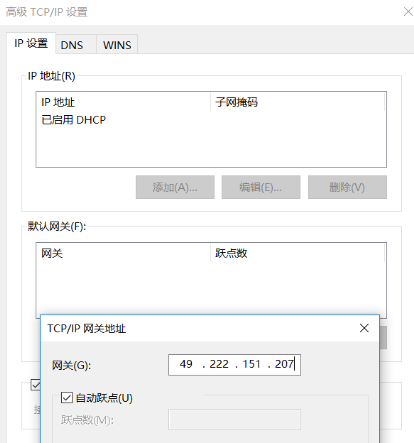
    第一步:设置无线网卡为默认路由网关。

    步骤:无线网络连接属性—Internet协议(TCP/IP)-属性-高级,手动添加无线路由网关,添加自己的外网网关即关,跃点数为“1”,是最高优先级。到了这一步,如果有线连接,无线连接同时存在的话,所有的数据都是经由无线网卡处理的。

    第二步:查看当前路由表

    使用route print命令看一个0.0.0.0的网络目标分别映射你的外内网的网关。
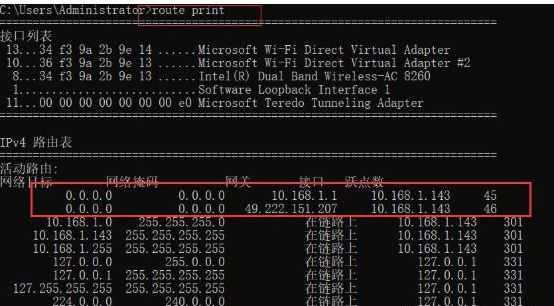
    当然,这里面你也可以对当前的路由进行删除

    第三步:

    通过route命令将,将所有网段添加到外网网卡,为默认路由,即所有的ip都走外网。

    显示查看路由表,查看是否添加成功。


    第四步:

    通过route命令将内网网段添加到内网网卡,内网使用,即10.168.0.0这个ip段走内网。

    显示查看路由表(route print命令),查看是否添加成功。
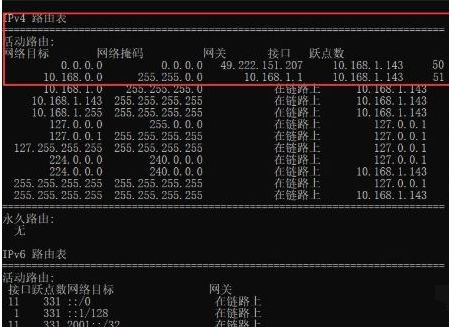
    那麼就設定成功了,整體的意思就是:對於所有IP位址的訪問,都從 49.222.151.207網關走;但是,對於10.168.0.0開頭的位址的訪問,從10.168.1.1走。

    這樣,再也不用插拔網路線這種粗魯的方式來切換網路了。

    補充:
    1.為了加強大家的理解,弱電君補充一個小案例,如果在電腦接線時訪問不了“10.26.6.x”開頭的ip地址,但使用無線wifi卻可以訪問?如何解決?增加一個路由規定10.26.6.x網段都走本地連線的閘道:route -p add 10.26.6.0 mask 255.255.255.0 10.168.1.1 這條指令的作用是新增一條永久路由規則(如果不加「-p」參數則為臨時路由,註銷下次登入windows時就沒有了),凡是存取「10.26.6.x」開頭並且掩碼是255.255.255.0的ip.10.168.明白原理了無論什麼路由新增與刪除都可以輕鬆設定了。 2.如果你不知道各網路介面的IP位址、網關位址,可以透過ipconfig/all指令取得。

  • 技術丨思科攜手英特爾:Intel Connectivity Analytics 合作

    作者:Richard Jang ,思科基於意圖網絡技術營銷工程師;Nilesh Doshi ,思科無線接入點軟件高級經理。

    即使網絡的部署已經精益求精,趨於完美,要管理好企業級無線網絡也絕非易事。其中的難題在於,網絡管理員無法控制客戶端的行為,例如:未更新的無線驅動程序、硬件問題、執行異常的漫遊決定,以及移動到預期的射頻覆蓋範圍以外。這些情況隨時隨地都有可能發生,也很難追根溯源,如果無線客戶端不能安裝移動設備管理代理來進行洞察分析,這種麻煩更是尤為棘手……不過,這一切已成過去!

    Intel Connectivity Analytics 簡介

    思科和英特爾近日聯手推出了全新的分析解決方案 — Intel Connectivity Analytics 。它能針對任何具有最新英特爾驅動程序和無線芯片組,同時連接到受支持的思科無線網絡的客戶端,提供精細的驅動程序級客戶端洞察。

    可以想見,在英特爾 Wi-Fi 6/6E 芯片組佔據絕大多數市場份額的各個企業級 PC 垂直行業,這一功能將帶來重大影響。 Intel Connectivity Analytics 功能直接內置於英特爾無線驅動程序,所以無需安裝任何客戶端代理。也正因如此,該功能甚至能廣泛適用於各種非企業環境。

    除了遙測數據,Intel Connectivity Analytics 還能提供情報詳盡的報告,讓網絡管理員清晰了解如何一步一步應對任何問題,通過解決各種用例中的問題(參見下方圖 1 所示),確保用戶在高度複雜的無線部署環境中也能獲得出色的使用體驗。

    ▲圖 1. Intel Connectivity Analytics 的用例

    六類分析報告,助您排憂解難

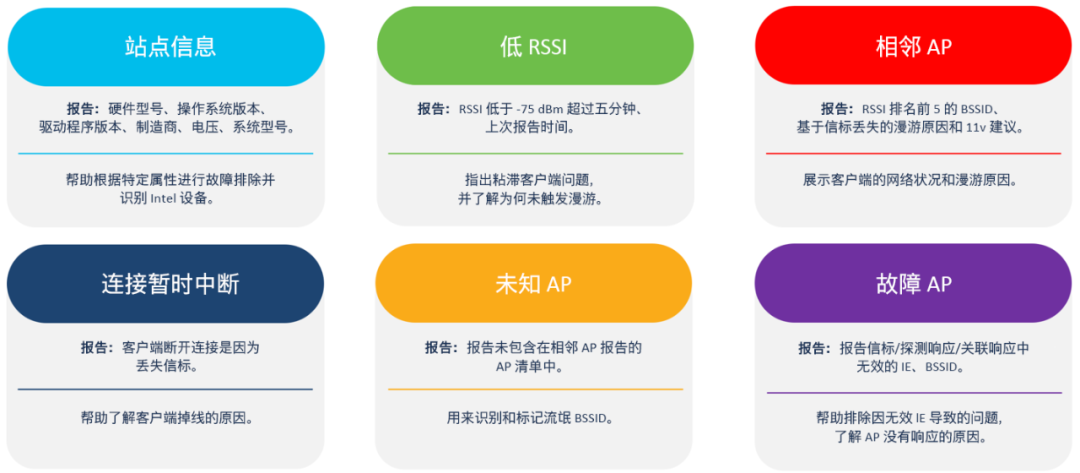
    Intel Connectivity Analytics 會根據無線客戶端轉發到無線接入點(AP)的信息實時生成六種報告(圖 2),接著再將這些分析報告發送到 Cisco Catalyst 無線控制器或 Meraki 控制面板,幫助網絡管理員輕鬆便捷地發現和解決圖 1 所列的各種問題。

    注意:“站點信息”、“相鄰 AP” 和 “故障 AP” 報告是在客戶端關聯時生成,其他報告則是在出現相應情況時觸發生成。

    ▲圖 2. Intel Connectivity Analytics 報告的詳細內容

    識別過期的驅動程序、驗證新驅動程序並識別硬件問題:

    站點信息報告可為網絡管理員提供常規遙測難以獲取的驅動程序級客戶端信息。網絡管理員有了這些更深入細緻的信息,就能精確找出無線連接不佳的客戶端的規格(例如軟件驅動程序或硬件型號),從而有針對性地解決問題。

    無線網絡狀況不佳還有一個常見原因,那就是無線驅動程序過期。現在有了 Intel Connectivity Analytics,網絡管理員可以通過 Catalyst 或 Meraki 控制器上的站點信息報告全面了解網絡狀況,從而安心無憂地進行軟件更新。

    對漫游進行故障排除

    無線客戶端的漫游完全是一種自主決定,網絡管理員幾乎無法了解客戶端漫遊的原因。但是有了 Intel Connectivity Analytics,網絡管理員就能通過它提供的報告上的原因代碼了解其中緣由,例如低 RSSI、11v 建議、信標丟失或連到信號更好的 AP。根據這些洞察,網絡管理員將能更好地確定所關注的客戶端漫遊的原因是否合法。

    識別不良連接:

    當無線客戶端的 RSSI 低於特定閾值時,Intel Connectivity Analytics 會生成一份低 RSSI 報告,提醒網絡管理員關注可能的覆蓋盲區。據此,管理員可以提高 AP 的發射功率、增加更多 AP 並監測是否繼續有更多低 RSSI 報告生成,從而主動解決這些問題。

    識別行為異常的AP

    如果 AP 在其信標、探測器和關聯響應中廣播無效的 IE,則有可能造成連接和安全問題。 Intel Connectivity Analytics 支持的客戶端會報告這種情況,而且故障 AP 報告甚至會深入至數據包層面,著重指出有問題的身份驗證幀、關聯幀或丟失的響應幀。

    Intel Connectivity Analytics 甚至可以通過未知 AP 報告檢測欺詐 AP 行為,這項功能可以識別和標記流氓 BSSID(未包含在之前相鄰 AP 報告中的 BSSID)。

    它是如何工作的?

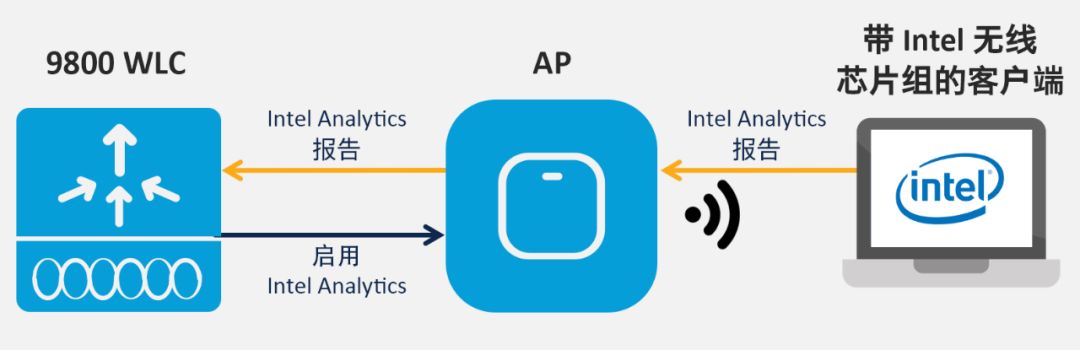
    Intel Connectivity Analytics 需要使用思科企業級網絡中的 Cisco Catalyst 9800 系列無線控制器和 Catalyst 9100 無線接入點。控制器默認在每個 WLAN 中啟用該功能。 Intel Connectivity Analytics 支持的客戶端會將驅動程序級的遙測數據發回給無線接入點,這些數據經過處理後就能為用戶生成情報報告和洞察。

    出於安全考慮,Intel Connectivity Analytics 的所有數據包交
    運行 IOS XE 17.6.1 或更高版本並啟用該功能的思科無線網絡將在信標幀中通告 Intel Connectivity Analytics 的功能支持。
    受支持的 Intel 客戶端將檢測並通過受保護的行動幀定期轉發遙測數據。

    綜上所述,Intel Connectivity Analytics 能夠開創性地以無代理形式為網絡管理員提供精細的客戶端遙測信息。憑藉如此廣泛的用途、極低的 Day0 配置要求,這款強大的無線分析解決方案絕對是您不可錯過的選擇!請立即體驗 Intel Connectivity Analytics,讓您的無線網絡體驗更上一層樓!

  • 技術 | 超可靠無線回傳產品( Fluidmesh )在中國開放訂購

    原創 思科聯天下 思科聯天下 6月22日

    思科超可靠無線回傳產品(舊稱 “ Fluidmesh ” )採用新一代無線技術,可幫助您在任務關鍵型應用中實現類似於光纖的性能,旨在在港口,採礦,鐵路,地鐵和公共交通等高速資產內實現零數據傳輸損失。

    思科超可靠無線回傳產品來自於思科去年對 Fluidmesh Networks 公司的收購,後者是彈性無線回傳系統的領導者。

    現在,該產品在中國正式開放訂購!

    產品優勢與益處

    思科超可靠無線回傳承載關鍵連接和核心應用。在光纖無法部署的場景中,提供堪比光纖,直接支持面向嵌入、工控及現場總線的超高可靠無線回傳網絡。

    我們的產品具備如下獨特優勢:

    超低時延:低於 10ms

    超高可用架構:可用性超過 99.999%

    超高帶寬:單點實際可用帶寬達到 500 Mbps

    實時協議集成:PROFINET,CANBUS和QNET等

    滿足各行各業需求

    思科超可靠無線回傳已在國內各主要無線回傳場景中規模部署:

    地鐵、火車等的駕駛控制系統- CBTC/BBRS
    沉浸式的娛樂系統 (常見於大型遊樂場、主題公園)
    採礦業中重型機械的遠程自動化操控
    碼頭運營中起重機、牽引車等的自動化操作


    2021 年度物聯網突破性技術獎

    思科憑藉無線回傳技術贏得年度 M2M 網絡設備公司大獎。